桌面工作区
桌面资料库分为三列:来源、单集和所选单集的详情。Swift 原生 App 与 Qt 客户端采用类似结构,具体控件随平台不同。界面按钮目前使用英文,下面保留实际名称,方便对照。
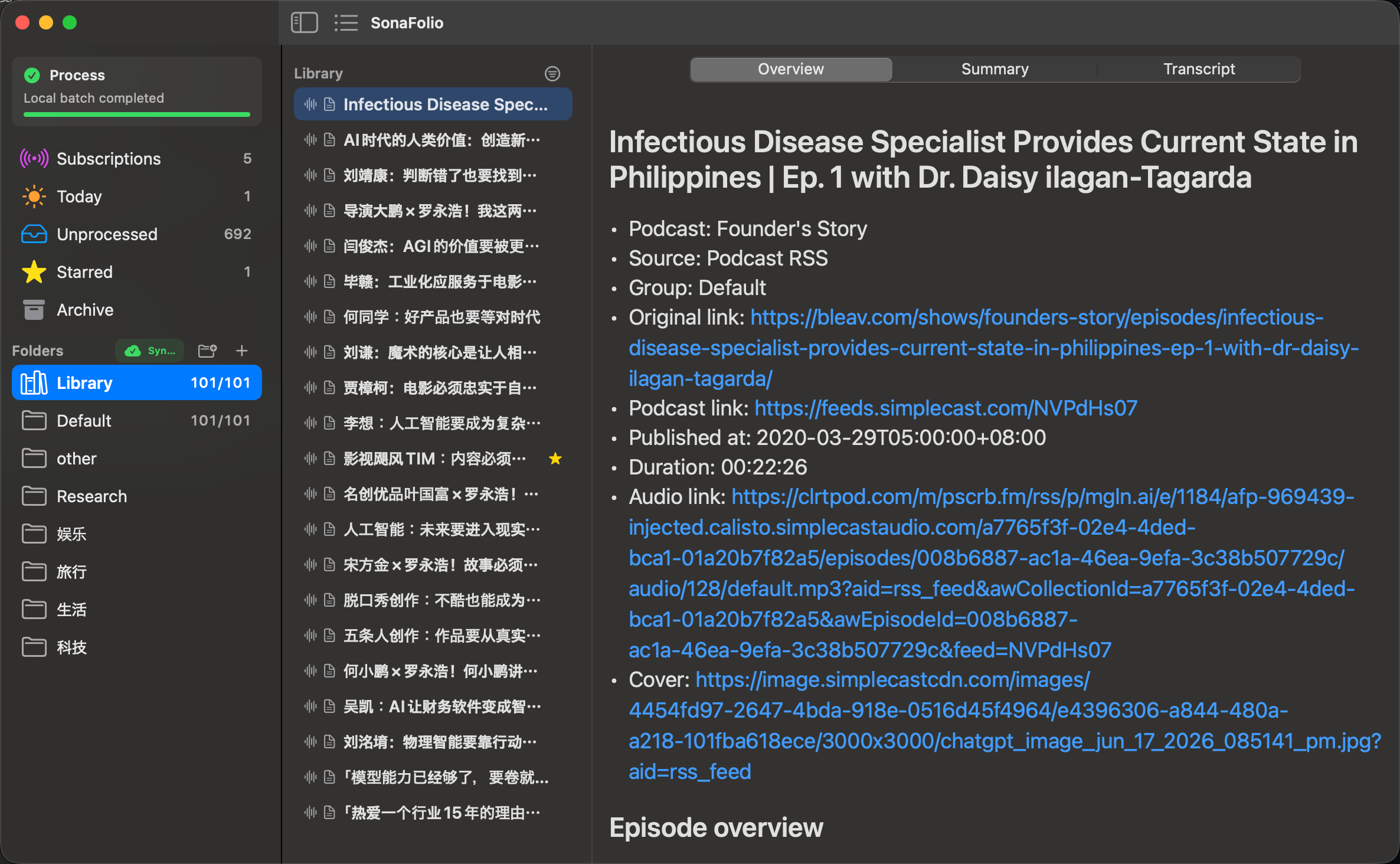
截图来自当前源码版本,节目内容保留来源语言。查看原图。
三列分别做什么
| 列 | 用途 | 常见动作 |
|---|---|---|
| Sources | 选择订阅、分组或状态筛选 | 打开 Unprocessed、Starred 或某个分组 |
| Episode List | 从当前来源选择单集 | 选中要阅读或处理的内容 |
| Detail | 查看来源和阅读文档 | 切换 Overview、Summary、Transcript |
Overview 是来源元数据;Transcript 是处理后的转写;Summary 显示已经存在的总结。切换 Summary 不会自动调用模型,导入后尚未处理的单集也可能没有 Transcript。
调宽与折叠
这是 v0.9.0 之后的当前源码功能:
- 指针移到 Sources 与 Episode List 之间的竖向分隔线,水平拖动。
- 同样拖动第二条分隔线,调整单集列表宽度。
- 用标题栏左侧两个按钮分别隐藏或恢复相应列。
- 可以同时隐藏两列,只留阅读空间;两个恢复按钮仍可使用。
软件记住展开宽度和显示状态,恢复列不会清除所选单集。各列有最小可用宽度,窄窗口不会允许无限缩小。macOS 的 View → Show All Columns 可恢复两列。
| 动作 | 原生 macOS | Qt |
|---|---|---|
| 显示/隐藏 Sources | Control-Command-S |
Control-Shift-S |
| 显示/隐藏 Episode List | Control-Command-L |
Control-Shift-L |
如果下载的 App 仍是旧布局,先看发布版与源码区别。
阅读与组织
选中单集,通过条目操作或右键菜单收藏、修改分组或标记阅读状态。已读、已处理、归档不是同一概念:阅读状态用于组织;处理状态反映是否执行过任务。
原始链接可回到节目上下文。缩短的列表标题不替代保留的来源信息。原生 App 的 Settings → Reading 可以调整字号、行距、字体和阅读宽度。
从工作区处理
先通过 New Item 导入,再对单集选择 Transcribe locally only。云总结是独立操作,需要配置和上传文本许可。处理卡片与日志报告阶段及失败原因。
订阅页面的行选择并不等于启动处理;刷新只更新元数据。媒体仍可能是 Audio pending。参见订阅与队列。
原生 macOS 常用入口
| 动作 | 入口 |
|---|---|
| Settings | Command-, |
| New Item | Command-N |
| New Group | Command-Shift-N |
| 本地转写 | Command-Return |
| 重新本地转写 | Command-Shift-Return |
| Generate SRT | Command-Shift-S |
| Refresh | Command-R |
| Refresh Library | Command-Shift-I |
| 复制 Codex 回写指令 | 条目菜单 Copy Codex summary write-back instructions |
| 查看日志 | Reveal Logs |
操作是否可用取决于当前选择、媒体和运行环境。处理按钮禁用时,先确认这些前提。
左上角状态区
全局处理、云任务、订阅刷新、资料库同步和云连接提示集中在左上角,Folders 行只保留分组操作。同步标题独立显示、允许换行,不再与文件夹按钮争抢宽度。多个状态可同时展示,任务多时状态区可滚动。
来源列折叠后,原生 macOS 标题栏的信息按钮或 Qt 工具栏的 Status 仍可打开完整状态面板。停止剩余任务、刷新同步状态、查看结果等操作保留。Qt 日志通过状态面板按需打开,不再占用底部固定状态栏。
本页截图来自较早的源码构建,截图里的 Folders 同步徽标不代表最新状态布局。